

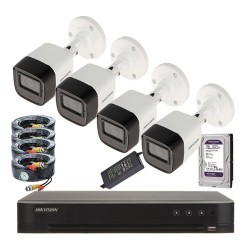
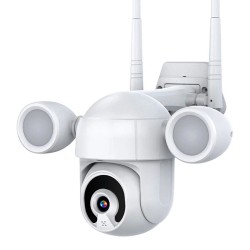
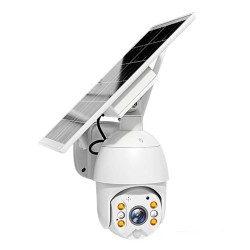
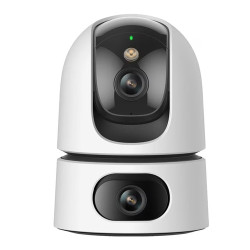
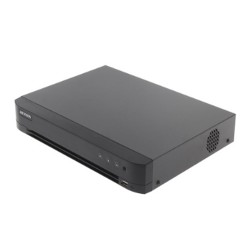


XM Eye е безплатно и лесно за боравене приложение за управление на IP камери марка XMeye през мобилен телефон.
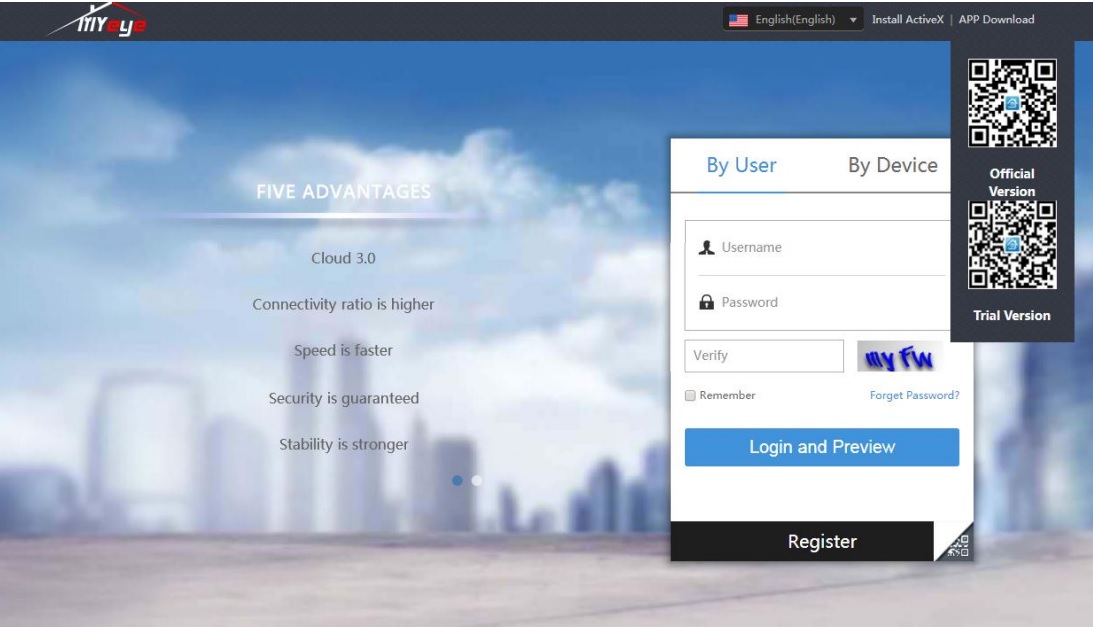
Приложението може да бъде свалено безплатно от Google Play или App Store или уебсайт : https://www.xmeye.net.
Ако сваляте приложението от https://www.xmeye.net процедурата е следната: в горния десен ъгъл ще видите форма за сваляне на приложението: App Download. От там се отварят два QR кода за сканиране - единия е за официалната версия на приложението (Official version) и пробна версия (Trial version). Трябва да имате инсталиран QR скенер на телефона си предварително. При насочване на скенера към QR кода и засичане, приложението се инсталира.
След инсталиране на приложението следват следните стъпки:
Свързване на XM WiFi IP камера:
Свържете камерата със захранващия адаптер (при някои модели може да не е включен в
комплекта) и я включете към електрическата мрежа.
След това с помощта на кламер или друг подобен тънък предмет натиснете бутона "Reset" на
камерата докато се рестартират фабричните настройки на устройството. При някои камери се чува
съобщение "Restore Factory Settings".
След около минута камерата ще зареди софтуера и ще бъде готова за конфигуриране на мрежата.
При някои камери се чува съобщение : Wait to be Configured.
След това стартирайте приложението XMEye. Ако искате достъп на камерта през облачен
сървър и да я гледате отдалечено, ще трябва да си направите регистрация (Register) с имейл
адрес и 8 цифрена парола. Най-добре използвайте комбинация от букви и цифри. След като
потвърдите имейл адреса си, за което ще трябва да верифицирате с GSM номер – със SMS ще
получите код, който ще трябва да се въведе в рамките на 2 минути.
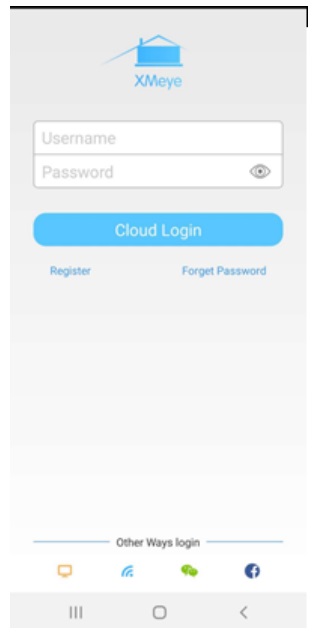
В долната част виждате полето Other ways login то ви дава възможност за достъп до устройството
чрез Local Login - жълтата икона с формата на монитор долу в ляво.
След създаването на регистрацията или чрез влизане в програмата чрез локален логин в горния
десен ъгъл ще видите иконка "+". При нейното натискане се отваря прозорец за конфигуриране на
устройството.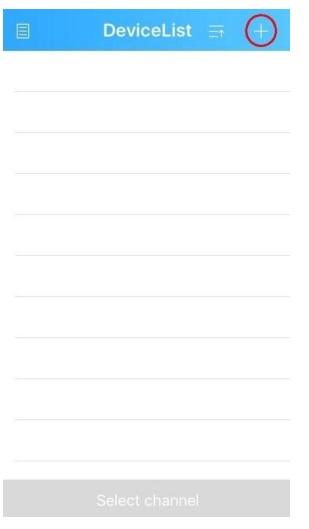
Ръчно свързване на жични XM IP камери и JUFENG DVR/NVR устройства:
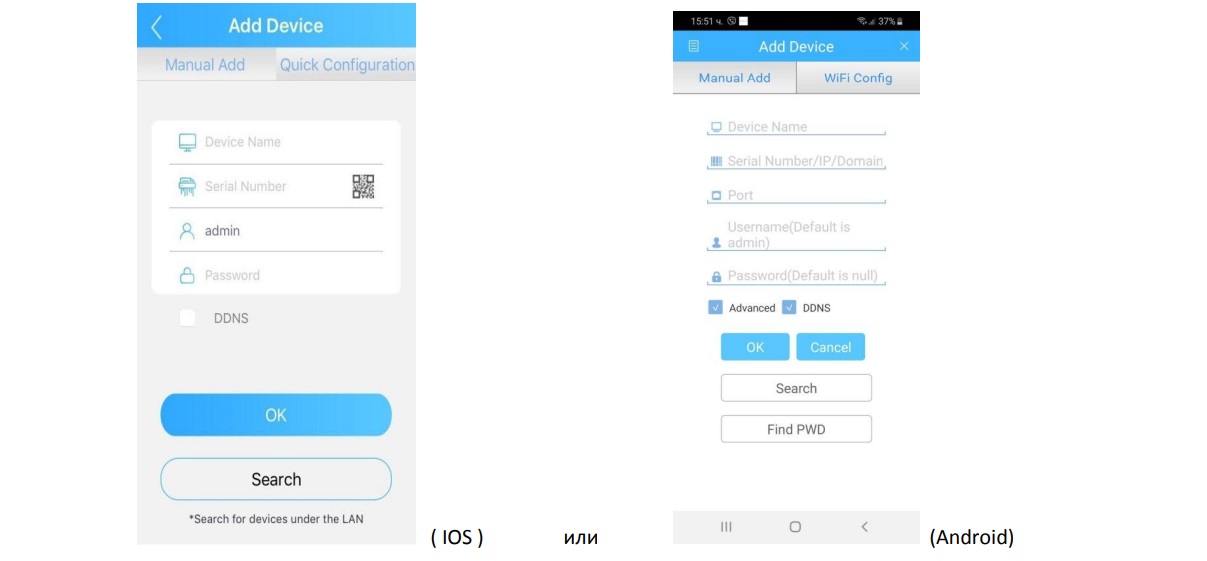
Можете ръчно да добавите сериен номер или IP адрес на устройството като използвате функция
Manual Add.
Отваря ви се диалогов прозорец с няколко полета за попълване.
( IOS ) или (Android)
- В първото поле Device name се въвежда име на устройството, като това име си го измисляте
Вие.
- Във второто поле Serial number се въвежда серийният номер на устройството или IP адрес.
Можете да използвате QR код , който можете да сканирате от инфо менюто на
устройството .
- Внимание: Ако се използва IP адрес се отбелязва квадратчето DDNS и се появява поле
“Port” – там се попълва порт 34567 по подразбиране.
- В третото (или четвърто ако е отбелязано DDNS ) поле се въвежда логин (името с което се
логвате) на устройството (при първото пускане и след рестарт е admin).
- В четвъртото (пето) поле се въвежда парола на утройството. Устройства произведени
преди 2019г. - при първото пускане и след фабричен ресет на настройките е празно – не се
пише нищо. Устройства произведени след Март 2019г. изискват задължително парола,
която трябва първо да се въведе в настройките при първоначлно пускане! Съответно се
въвежда паролата, която е заведена в настройките на устройството.
- Натискате OK и устройството се добавя в списъка на устройствата.
Като сте завършили успешно всички стъпки – в списъка на устройствата се появява новото
устройство готово за работа:
Другия вариант за конфигуриране е чрез Quick Configuration (IOS) или WiFi Config ( Android ) .
или
Ако изберете нея в първото поле трябва да се въведете името(SSID) на WI-FI мрежата, към която
искате да закачите устройството.
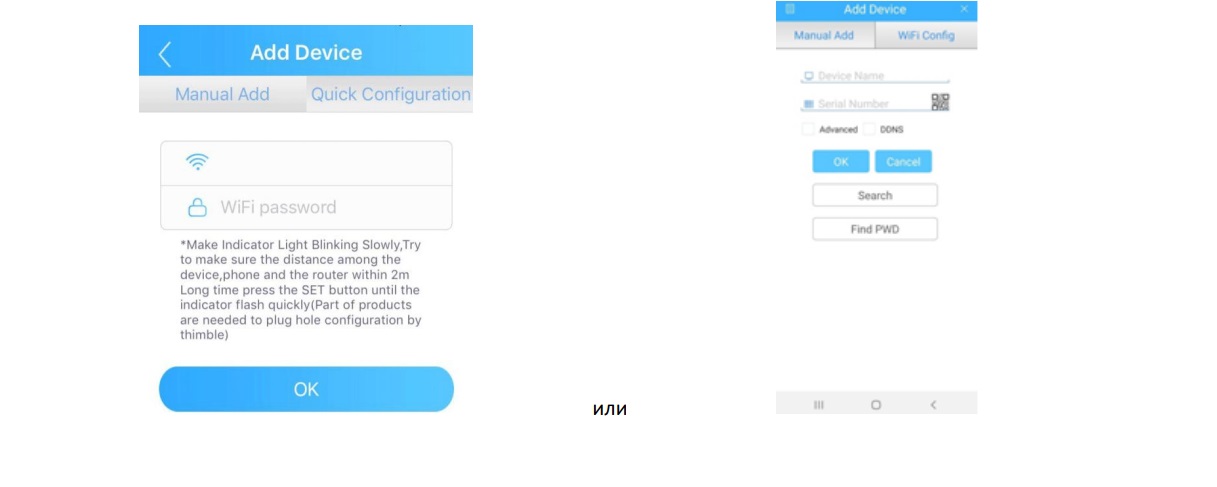
Във второто поле се въвежда паролата за избрана WI-FI мрежа.
След натискане на бутон OK, приложението Ви пита дали искате да търсете камери произведени
след 2015 година, с което се съгласявате и продължавате напред.
На следващия прозорец се показва радар и приложението започва да търси устройството. След
малко устройството ще види приложението и ще започне да се конфигурира. При някои модели
камери ще чуете: Connecting Please Wait.
След това на радара ще се повяви зелена иконка. Това означава, че устройството е запаметило
настройките на WI-FI и ще можете да ги промените само, ако го рестартирате. Натиснете върху
зелената иконка и по този начин ще завършите конфигурацията.
Приложението само ще вземе сериен номер от устройството, а на Вас ви остава само да смените
името му и да натиснете бутон OK. Логинът и паролата на устройството стоят по подразбиране като
тях не ги променяте.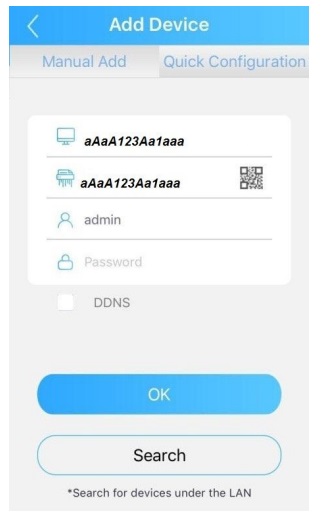
Като сте завършили успешно всички стъпки – в списъка на устройствата се появява новото
устройство конфигурирано и готово за работа.
Ако някои от стъпките не съвпадат с това, което виждате на дисплея или не Ви се появява зелената
иконка на устройството – изключете и включете захранването, рестартирайте устройството и
повторете всичките стъпки още веднъж.
Напиши коментар: