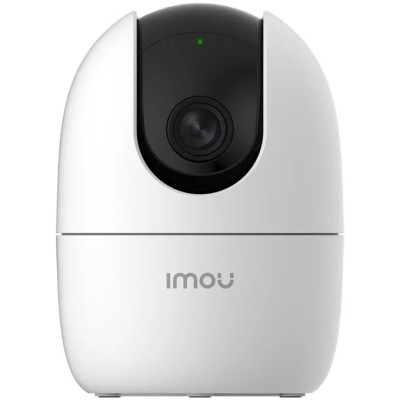

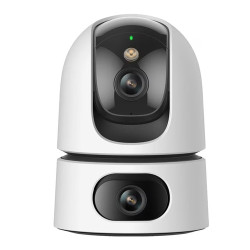
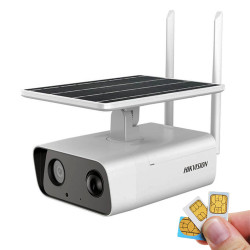
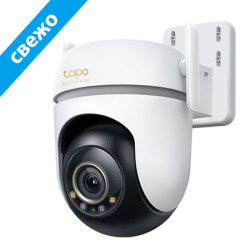
Инсталация и настройка на Въртяща камера с приложение ICSEE.

Можете да го изтеглите за АНДРОЙД, като натиснете ТУК
1. СТЪПКА ИНСТАЛАЦИЯ И ПАРОЛИ
За да настроите вашата камера за наблюдение през телефон първо трябва да изтеглите необходимото приложение. Това става като отворете Google Play или App Store на вашето мобилно устройство и потърсите приложението iCSee или ICsee Pro( версия про, дава повече опций за настройки )
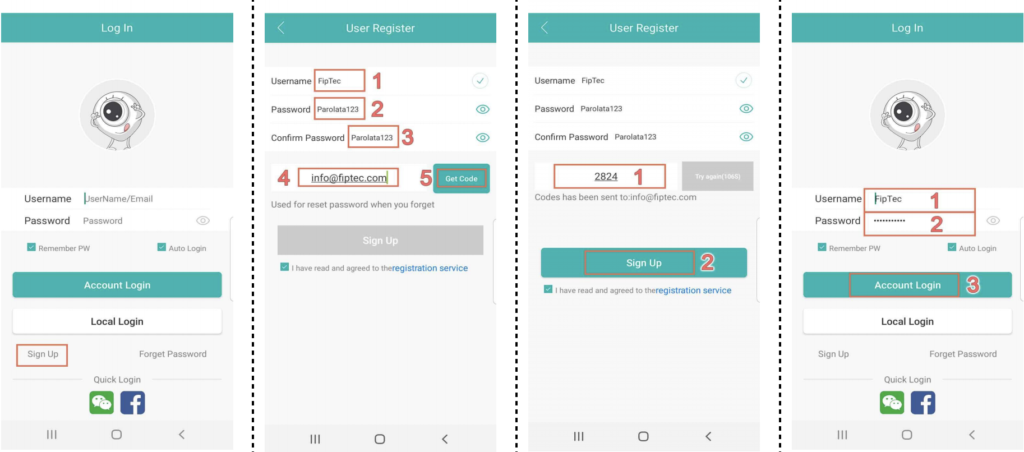
Ако до сега не сте ползвали това приложение трябва да създадете нов акаунт, което става с натискане на бутона Sign Up.
От там следва да въведете следните неща;
1. Потребителско име;
2. Парола с минимум 6 символа, една голяма, една малка буква и една цифра.
3. Потвърдете паролата;
4. Въведете имейл адрес;
5. Натиснете бутона Get Code.
След натискането му, ще получите имейл на посочения от Вас имейл адрес и там ще имате код който да въведете тук.
След въвеждането му натиснете Sign Up за да потвърдите Вашия профил.
Върнете се на основния екран на приложението и този път въведете името за регистрация и парола които си избрахте при регистрацията. Натиснете Account Login за да влезете в профила Ви.
2. СТЪПКА - ЗАБРАВЕНА ПАРОЛА

При забравена парола трябва да изберете от опцията Forget Password, при натискане на този бутон, трябва да въведете вашия мейл с който сте регистрирали акаунта, а след това натискате Get Code.
На имейл адреса ще получите код, след въвеждането му натиснете Verify Code, тук ще въведете новата си парола за влизане в профила.
3. СТЪПКА - ДОБАВЯНЕ НА КАМЕРА БЕЗЖИЧНО КЪМ ПРИЛОЖЕНИЕТО
Включете камерата към захранването и изчакайте около 30 секунди или до момента, в който камерата гласово ви каже, че е готова за конфигуриране. През това време камерата ще калибрира мотора за въртене хоризонтално и вертикално и зареди софтуерно. Задължително телефона трябва да бъде закачен в мрежата, в която ще бъде добавена камерата. Телефона също така трябва да е с пуснала локация.
След това можете да натиснете в горния десен ъгъл "+" с тази стъпка започвате добавянето на камерата. За да сте сигурни в правилното добавяне на камерата, при стъпката с добавянето на парола от рутера, горе трябва да ви изпише името на безжичния интернет в който искате да закачите камерата.
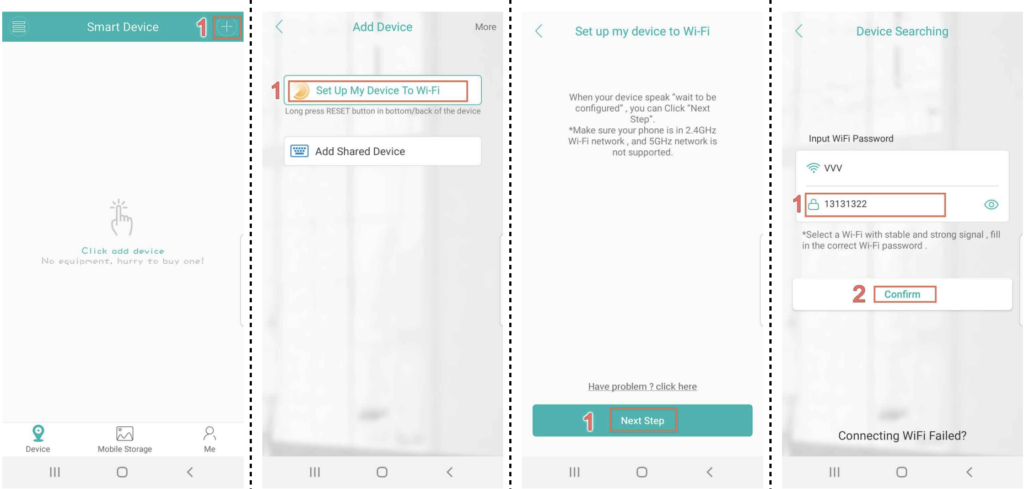
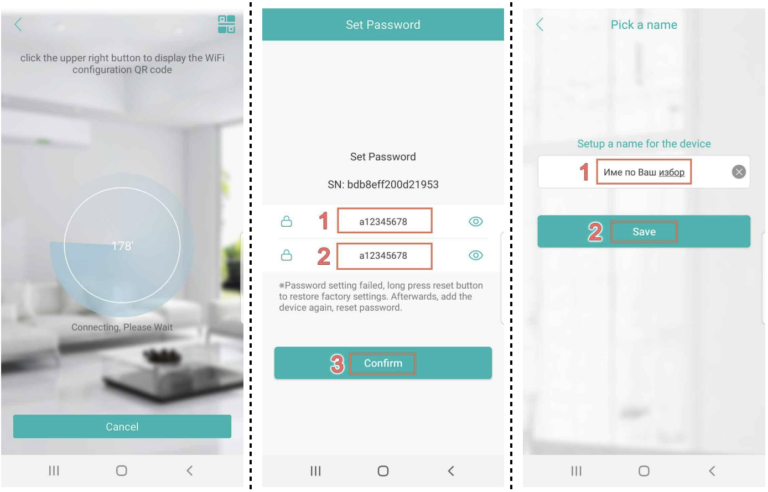
4. СТЪПКА - Свързване безжично чрез AP Локално без интернет
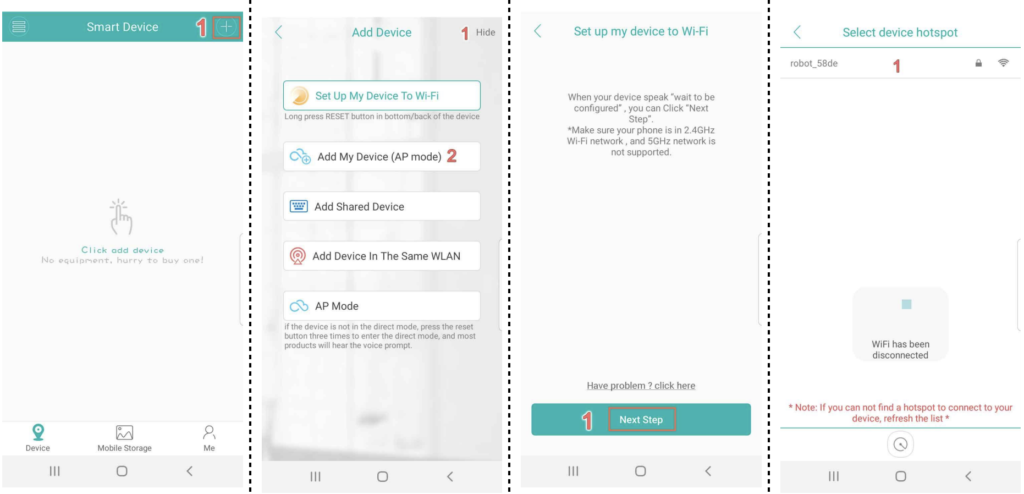
Натиснете бутона в горния десен ъгъл където пише More и ще ви се появят още опции. Изберете Add My Device (AP mode)
Натиснете ресет бутона 3 последователни пъти.
Камерата ще премине в режим за AP свързване и натиснете Next Step
В списъка ще ви излезе мрежа Robot_XXXXX Свържете се с нея и останете свързани към нея.
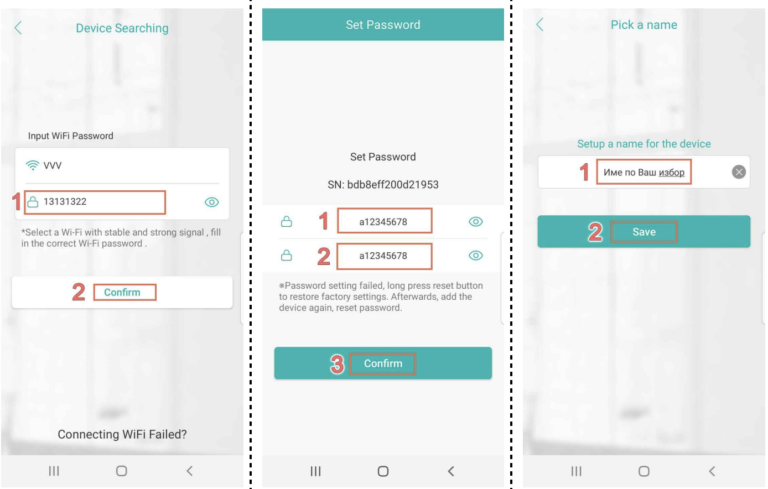
Изберете WiFi мрежата към която да свържете камерата. Въведете паролата към мрежата и натиснете Confirm.
След като камерата се свърже с WiFi ще ви попита за парола към самата камера. Въведете парола по Ваш избор.
След успешно свързване на камерата ще имате възможност да наименовата камерата с желаното от Вас име.
5. СТЪПКА - СВЪРЗВАНЕ НА КАМЕРАТА ЖИЧНО С LAN КАБЕЛ
Когато камерат се намира на по отдалечена точка от рутера и неможе да се извърши безжично свързане или при случай на много безжични устройства към един рутер е добре, камерата да бъде свързана жично посредством LAN кабел към рутера.
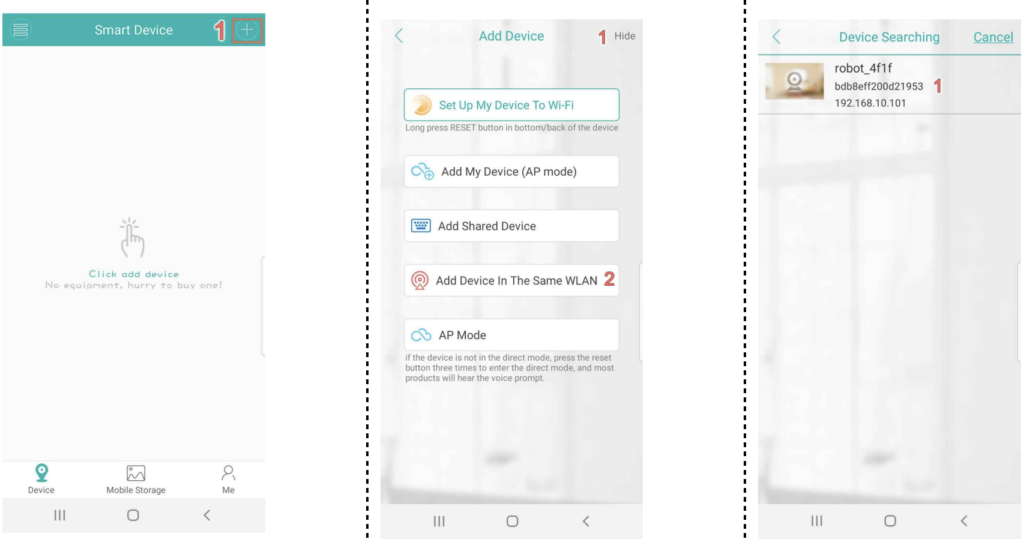
Добавите камерата като натиснете плюсчето в горния десен ъгъл.
Натиснете бутона в горния десен ъгъл където пише More и ще ви се появят още опции. Изберете Add Device In The Same WLAN
Изберете камерата от списъка и готово. Вече имате достъп до камерата през приложението.
6. СТЪПКА - РАБОТА С ПРИЛОЖЕНИЕТО ICSEE
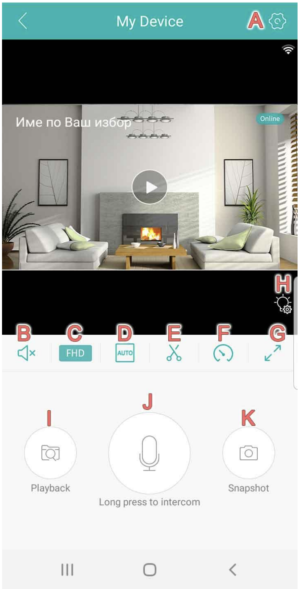
A – Настройки
B – Звук (Вкл/Изкл)
C – HD/SD Качество на картината
D – Едновременно наблюдение
E – Запис на видео директно на телефона
F – Настройки на движенията на камерата
G – Наблюдаване на цял екран
H – Бързи достъп до светлините
I – Преглед на записите
J – Говорене през камерата
K – Направете екранна снимка
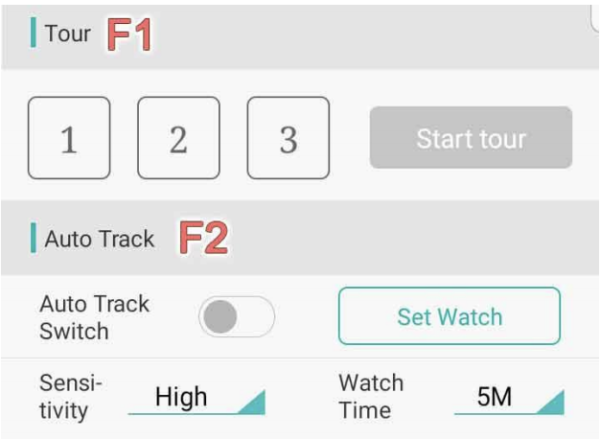
При натискане на бутона F за настройки на движенията на камерата ще се появи меню.
F1 – Може да запаметите позиции в които камерата да бъде насочена и с натискането на позицията камерата да се завърти точно до там.
F2 – Настройки за автоматично следене на обект. Ако желаете камерата да следи движение включете тази опция.
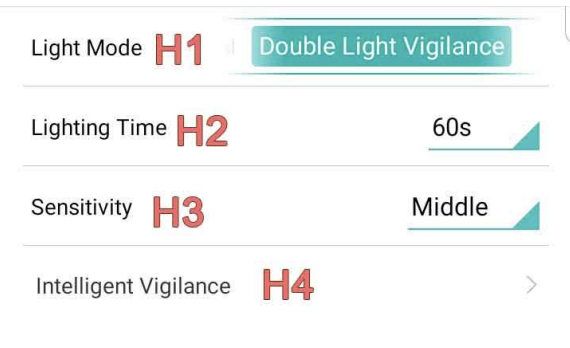
При натискане на H за бързи достъп до светлините ще се появи меню.H1 – Може да изберете между White Light – постоянно включена бяла светлина, Normal – нормална инфрачервена светлина или Double Light Vigilance – бялата светлина да се включва само при засечено движение. Ще се появят допълнителни настройки при активиране на този режим.
H2 – Продължителност на светлината при включване.
H3 – Чувствителност за включване на светлината.
H4 – Допълнителни опции за настройки на режима
7 СТЪПКА - РАБОТА С НАСТРОЙКИТЕ НА ICSEE
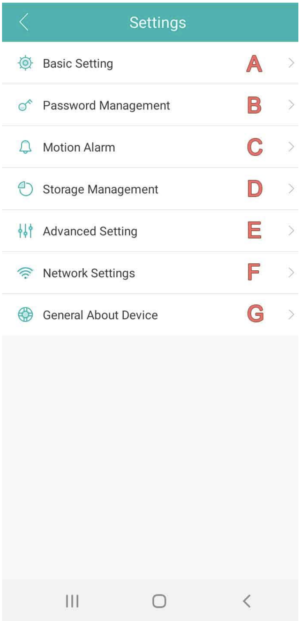
A – Основни Настройки
B – Промяна на паролата на камерата
C – Настройки за известия и движение
D – Управление на записа
E – Допълнителни настройки
F – Настройки на мрежата
G – Обща информация за устройството
При избор на меню B – Промяна на паролата на камерата може да промените паролата на самата камера като първо въведете текущата парола, след това новата парола и повторите новата парола.
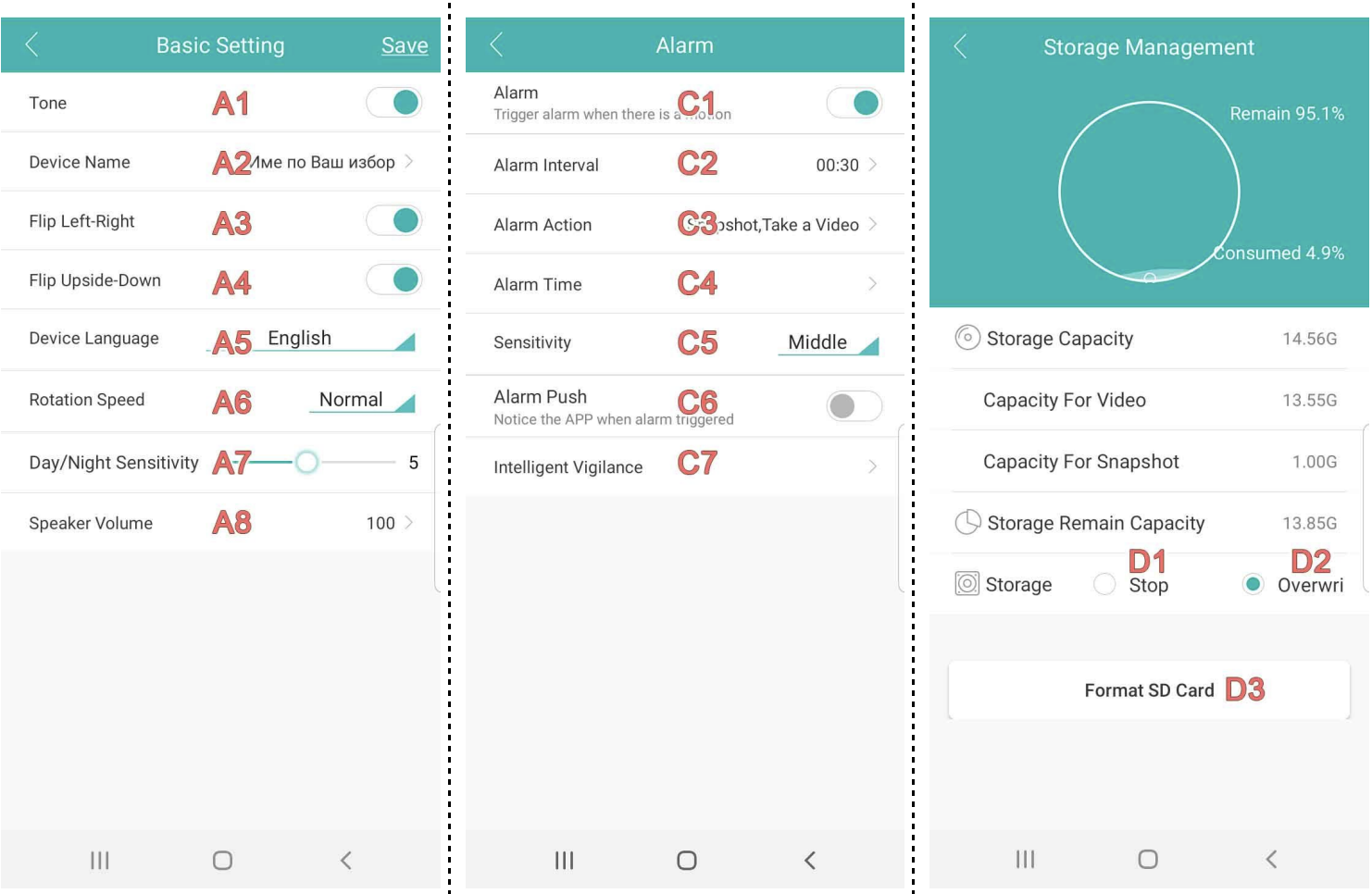
A – Основни Настройки C – Настройки за Известия D – Управление на Записа
A1 – Звук от самата камера
А2 – Промяна на името на камерата
А3 – Завъртане на картината на 90° А4 – Завъртане на картината на 180°
А5 – Език на камерата
А6 – Скорост на завъртането
А7 – Сензитивност на сензора за светлина
А8 – Сила на говорителя
C1 – Вкл/Изкл на алармирането C2 – Интервал на алармирането
C3 – Действия при засичане на обект Snapshot – запазване на снимка
Take a video – запазване на видео
Device Beep – Звукова Аларма
C4 – График на алармата C5 – Сензитивност
C6 – Телефонни известия
C7 – Умни Настройки за Алармиране
Humanoid Detection – Детекция за човешки форми (при активиране на този режим автоматичното проследяване на обект се изключва)
Show Traces – Показване на следи Perimeter Alert – Финни настройки Cordon – Начин на движение
Alert Area – Зона за алармиране
D1 – След запълване на картата спира да записва
D2 – Презаписва върху най-стария запис при запълване на картата
D3 – Изтриване на картата памет
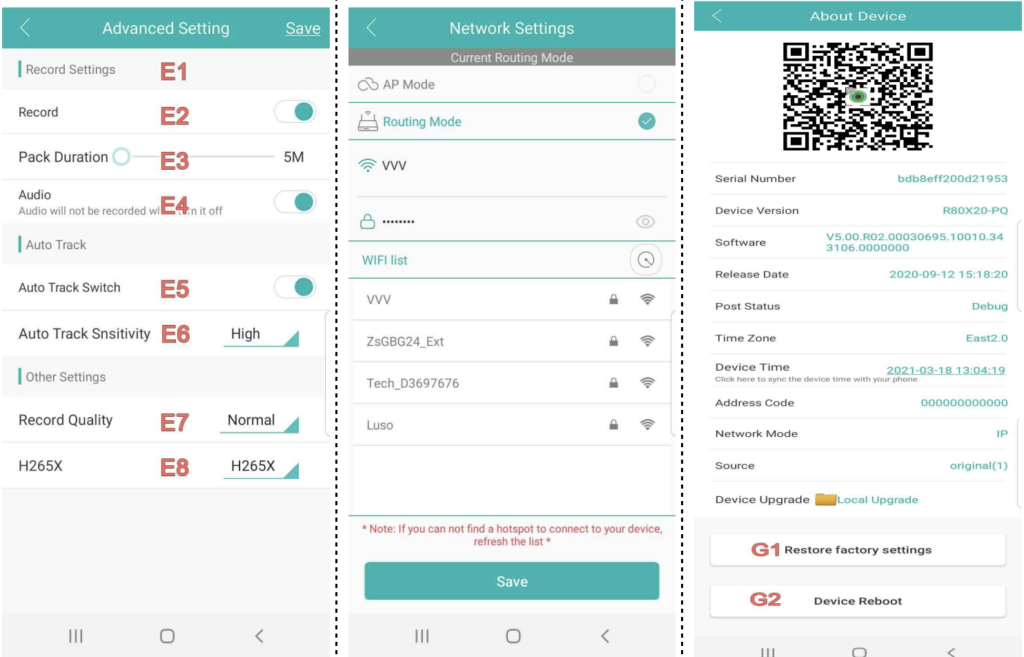
E – Допълнителни Настройки F – Настройки на Мрежата G – Обща Информация
E1 – Настройки на записа E2 – Вкл/Изкл на записа E3 – Размер на записа
E4 – Запис на аудио
E5 – Автоматично проследяване
E6 – Сензитивност на проследяването E7 – Качество на записа
E8 – Формат на видеозаписа
В това меню ще видите други мрежи в близост до камерата и да свържете камерата към една от другите мрежи.
G1 – Възстановяване на камерата към фабричните настройки
G2 – Рестартиране на устройството
5. Често Задавани Въпроси (FAQ)
Как да рестартирам камерата?
В зависимост от модела, рестарт бутона е или до слота за карта памет или изведен до захранващия кабел. Включете камерата в захранването и изчакайте около минута, докато камерата приключи цикъла за зареждане. След като е готова задръжте рестарт бутона докато камерата не сигнализира.
Как да свържа камерата към друга мрежа?
За да свържете камерата към друга мрежа трябва да направите следното:
Влезте в приложението и задръжте с пръст върху камерата която искате да свържете към друга мрежа и ще се появи меню където да натиснете Delete Device за да го изтриете от приложението.
След като сте премахнали камерата от приложението, тя автоматично трябва да се рестартира. Ако камерата не се рестартира автоматично я рестартирайте ръчно.
Свържете камерата по един от описаните начини в инструкциите.
Защо не мога да свържа камерата с WiFi?
Камерата работи с рутер при честота с 2.4Hz и не работи с рутер при честота с 5Hz. При неуспешно свързване на камерата с интернет, моля първо влезте в приложението и проверете дали камерата вече не е добавена.
Ако камерата е добавена, но не може да гледате на живо, влезте в настройките на камерата след това изберете меню G и след това G1 Restore Factory settings.
След като сте премахнали камерата от приложението, тя автоматично трябва да се рестартира. Ако камерата не се рестартира автоматично я рестартирайте ръчно.
Свържете камерата по един от описаните начини в инструкциите.
Защо камерата не разпознава картата памет?
Камерата разчита карти памет със стандарт A1 или по известно като клас 10 с размери между 8GB и 128GB. Преди поставяне на картата памет изключете камерата. След това поставете картата памет, така че да е плътно в гнездото и включете камерата. Изчакайте 5-10 минути и картата трябва да се появи в меню D – Store Management.
Ако все още картата памет не се е появила я свържете с компютър и форматирайте. Възможно е картата памет да има проблем.
Как да връщам назад от картата памет?
Влезте в основния екран на камерата и изберете бутон I Преглед на записите и изберете Video. Ще се появи линия с часовата зона и там връщайки назад ще може да отидете до желаното от Вас време за да прегледате случилото се.
Как да получавам телефонни известия?
За да получавате телефонни известия отворете настройките на камерата и изберете опция C – Настройки за Известия и активирайте C1 – Вкл/Изкл на алармирането и C6 – Телефонни известия.
Ако не получавате нотификации след посочените настройки трябва да разширите на приложението да има достъп до телефона ви. За по-съвременните версии на Android това става като влезете в Настройки – Приложения – намирате приложението YCC365 Plus и разрешавате Нотификациите. След това избирате и Разрешения за приложението и позволите достъп на приложението до вашия телефон.
При неуспех препоръчваме да изтриете приложението. Рестартирайте телефона ви и след това инсталирайте приложението наново. Моля обърнете внимание при стартиране на приложението и разрешете достъп на приложението до вашия телефон.
Как да гледам камерата на друг телефон?
За да гледате камерата на друг телефон можете да влезете директно със същия профил и така да имате достъп до всички функции и камери на този профил. Ако желаете да споделите една от камерите ви с определен член на семейството може да натиснете бутона Share който се намира под картинката на камерата преди да влезете да гледате.
Как да завъртя картината на 180°?
При необходимост, образът на камерата може да бъде завъртян като влезте в настройките на камерата и отидете до меню A – Основни настройки и изберете меню А3 – Завъртане на картината на 90° или А4 – Завъртане на картината на 180°
Как да накарам камерата да следи обект?
Включването на системата за интелигентно проследяване на обект (Intelligent Motion Tracking) се осъществява като влезте на основния екран на камерата и натиснете бутон F и след това F2. Така сте активирали автоматичното проследяване на камерата.
Разгледайте нашите Wi-Fi камери тук.